ドキュメント
ハッシュタグ・トラックバック・メッセージ機能
話題や人とのつながりを広げる
LISTENでは、番組やエピソードへの反応だけでなく、共通の話題や関連する配信をきっかけに、つながりを広げていくこともできます。ハッシュタグやトラックバック、メッセージ機能を活用することで、興味の近いユーザーや番組と出会ったり、コミュニケーションを深めることができます。
ハッシュタグ(#)機能
「ハッシュタグ機能」では、同じテーマや話題に関心のある番組やエピソードを見つけやすくなります。気になる話題から配信を探したり、同じ関心を持つユーザーさんとのつながりを広げたりするきっかけになります。
ハッシュタグをつける(配信者様向け)
エピソードの概要欄に「#」とタグにしたいキーワードを入力し、「送信」をクリックします。(「#」は半角で入力してください。全角ではハッシュタグとして認識されず、タグページへリンクされません。)

以下のように「#〇〇」に下線が引かれて表示されれば、設定は完了です。

ハッシュタグで見つける
エピソードの概要欄にあるハッシュタグ(「#〇〇」)をクリックします。

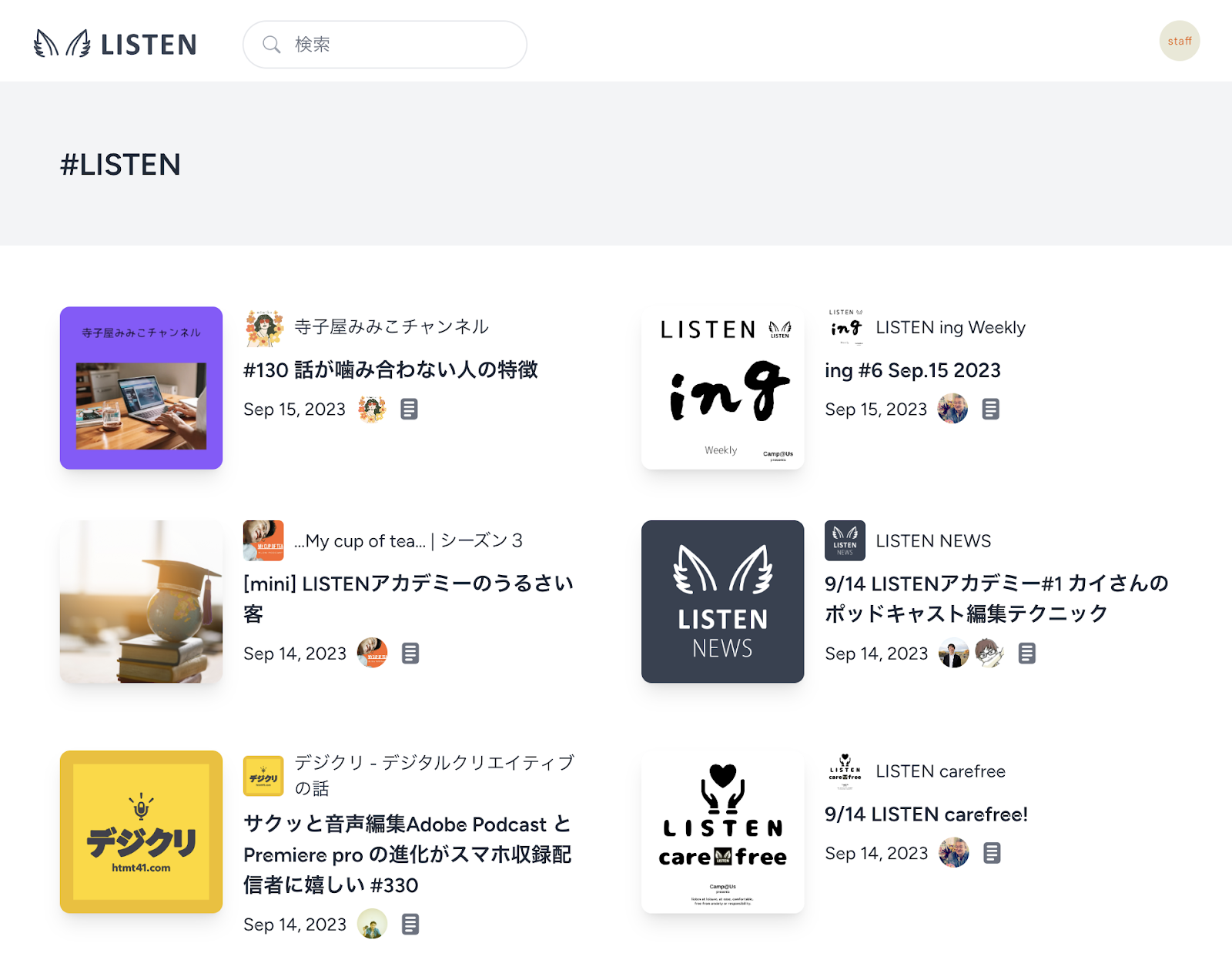
タグページが開き、同じハッシュタグが付けられたエピソードが表示されます。
トラックバック(言及)機能
「トラックバック機能」では、ある番組やエピソードに関連する別の配信を結びつけることができます。配信を通じた応答や派生的な会話が見えやすくなり、番組同士のつながりや広がりを楽しめます。
・ポッドキャスト、エピソードに言及する(配信者様向け)
エピソードの概要欄に言及したいポッドキャスト、エピソードについて記述します。
テキストや画像にリンクをつける
リンク付けしたいテキストや画像を選択し、鎖マークをクリックします。

言及したいポッドキャスト、エピソードのリンクURLを入力し、左下のチェックマークをクリックします。(リンク先のページを別タブで開くよう設定したい場合は、「Open in a new tab」をオンに設定してください。)

以下のように、文字が太字かつ下線が引かれている、もしくは右上にリンクマークが表示されていれば設定は完了です。


エピソードを展開して表示する
概要欄に言及したいポッドキャスト、エピソードのリンクURLをそのままペーストすると、プレイヤーに展開されます。
また、時間付きURLの場合は、その場所の文字起こしテキストが表示されます。
埋め込んだエピソードが有料、もしくはフォロワー限定公開エピソードの場合、閲覧者に応じて展開します。
(有料エピソードは未購入の方には購入リンクが、フォロワー限定エピソードはフォローの案内が表示されます。)
・言及されたエピソードを見つける
エピソードが他のエピソードに言及されている場合は、タイトルの下に「◯Mention」(◯は言及されている数)と表示されます。

画面を下にスクロールすると、「このエピソードに言及しているエピソード」の下にそのエピソードを言及しているエピソード一覧があり、言及されたエピソードを簡単に見つけることができます。
メッセージ機能
「メッセージ機能」では、ユーザーさん同士で直接やりとりすることができます。公開の場では伝えにくい内容を送りたいときや、個別にコミュニケーションを取りたいときに活用できます。
・メッセージを送る
メッセージは、以下の場所から送信できます。
- ポッドキャストページ
- エピソードページ
- プレイヤーのエピソード情報表示ウィンドウ
複数人で番組を運営している場合、番組へのメッセージは全運営メンバー員に届きます。
ポッドキャストページ/エピソードページ/プレイヤーのエピソード情報表示ウィンドウに表示されている「メッセージを送信」をクリック


プレイヤーのエピソード情報表示ウィンドウ中央の「∧」をクリックすると「メッセージ」が表示されます。

「メッセージ入力欄」にメッセージを入力後「メッセージを送信」するとメッセージの送信が完了します。

・メッセージを確認する
右上のアイコンの中にある「メッセージ」をクリック

「∧」をクリックするとメッセージの送り主が表示されメッセージを確認することが出来ます。

自分が管理するポッドキャスト番組の受信トレイ
・複数管理している場合は複数表示される場合があります。
・ポッドキャストの番組として返信ができます。

自分の個人アカウントの受信トレイ
ひとりのユーザーとしてポッドキャストとやり取りができます。自分から送信したメッセージが表示されます。