ドキュメント
フォロー・お気に入り・プレイリスト
LISTENでは、気になるユーザーさんや番組を追いかけたり、あとで聴きたいエピソードを保存したり、自分だけのまとまりとして整理したりできます。
「フォロー」「お気に入り」「プレイリスト」を使い分けることで、LISTENをより自分らしく、便利に楽しめます。
フォロー
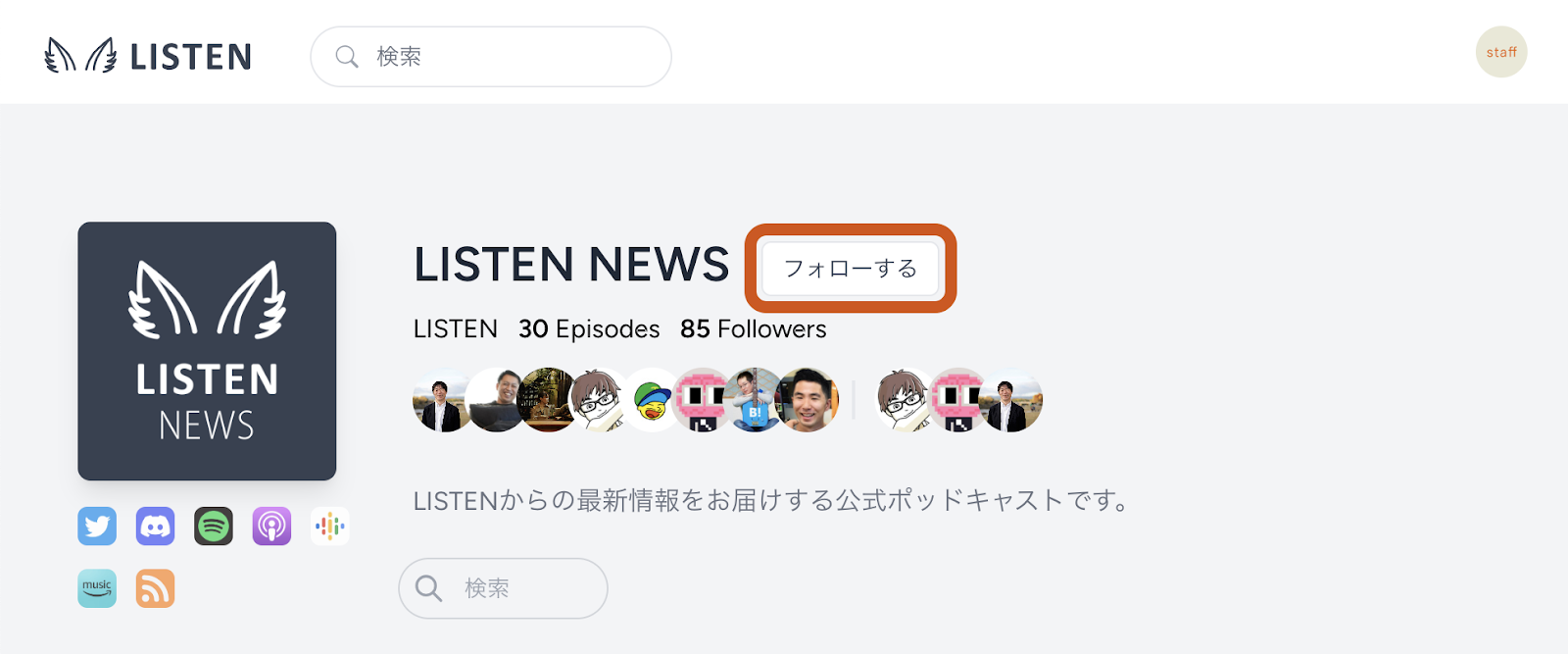
フォローしたいポッドキャストのページを開き、「フォローする」をクリックします。
「フォロー中」に表示が切り替わったらフォロー完了です。
※フォローを解除したい場合は「フォロー中」を再度クリックします。

フォローしたポッドキャストは「トップページ」に表示されます。

LISTENで外部配信のポッドキャストをフォローする
LISTENでは、外部サービス(SpotifyやStand.fmなど)で配信しているポッドキャストもフォローすることができます。(外部サービス配信でもRSSがLISTENに登録されていれば聴くことができます。)
「トップページ」を開き、アイコンマークをクリックし、「プレイリスト」を選択します。
「プレイリスト」ページから+マークをクリックします。

「ポッドキャストのタイトルまたはフィードURL」の欄に、フォローしたいポッドキャストのタイトル、またはRSSを入力します。

LISTEN上でポッドキャストチャンネルをフォローすると、新着エピソードがトップページに表示される、新着通知をメールで受け取るなどといったサービスを活用することができます。
お気に入り登録
お気に入り登録したいエピソードのページを開き、タイトルの下、もしくは再生操作画面の右側にある☆マークをクリックします。

タイトルの下にある☆マークが黄色に変化したら、お気に入り登録完了です。

この☆マークは一人一回ではなく、何度でもクリックすることができます。
エピソードには☆マークをクリックした数だけ☆がつき、以下のように表示されます。

(↓他の方のスターを見るには、「〇〇Stars」をクリックしてみてください)

プレイリスト
「プレイリスト」は、番組やエピソードをテーマごとや目的ごとにまとめて整理できる機能です。
自分だけの聴きたいリストを作ったり、気分やテーマに合わせてまとめたりすることで、LISTENの楽しみ方がさらに広がります。
フォロー・お気に入り・再生履歴
フォロー中のポッドキャスト、お気に入りに登録したエピソードや再生履歴は、プレイリストページからそれぞれ一覧で確認できます。

プレイリストを作る
「あとで聴く」など、自分で好きなテーマを決めて、オリジナルプレイリストを作ることができます。
1. プレイリストページを開き、「プレイリストを作成する」を選択します。

2. プレイリストのタイトルや概要、公開範囲などを設定します。

3. 追加したいエピソードやポッドキャストのページを開き、「プレイリストに追加する」から、プレイリストを選択します。

4. プレイリストページに、作成したリストが表示されます。

5. プレイリストページの「プレイリストを編集する」からプレイリスト情報を編集できます。

プレイリストには「エピソード」と「ポッドキャスト」の両方が登録できます。エピソードは、指定したエピソードのみが登録した時間順に並びます。ポッドキャストは、エピソードの公開時間順に並び、その後更新されるたびに自動的にエピソードが追加されます。
また、プレイリストは「公開」「非公開」を選ぶことができます。公開プレイリストは他のユーザーも閲覧が可能で、ポッドキャストやエピソード、ユーザーページにも表示されます。さらに、プレイリストに自身のポッドキャストやエピソードが追加されるとウェブサイト上とメールで通知されます。
プレイリストの作成可能数は、プランに応じて異なります。必要に応じて、プランの変更をご検討ください。