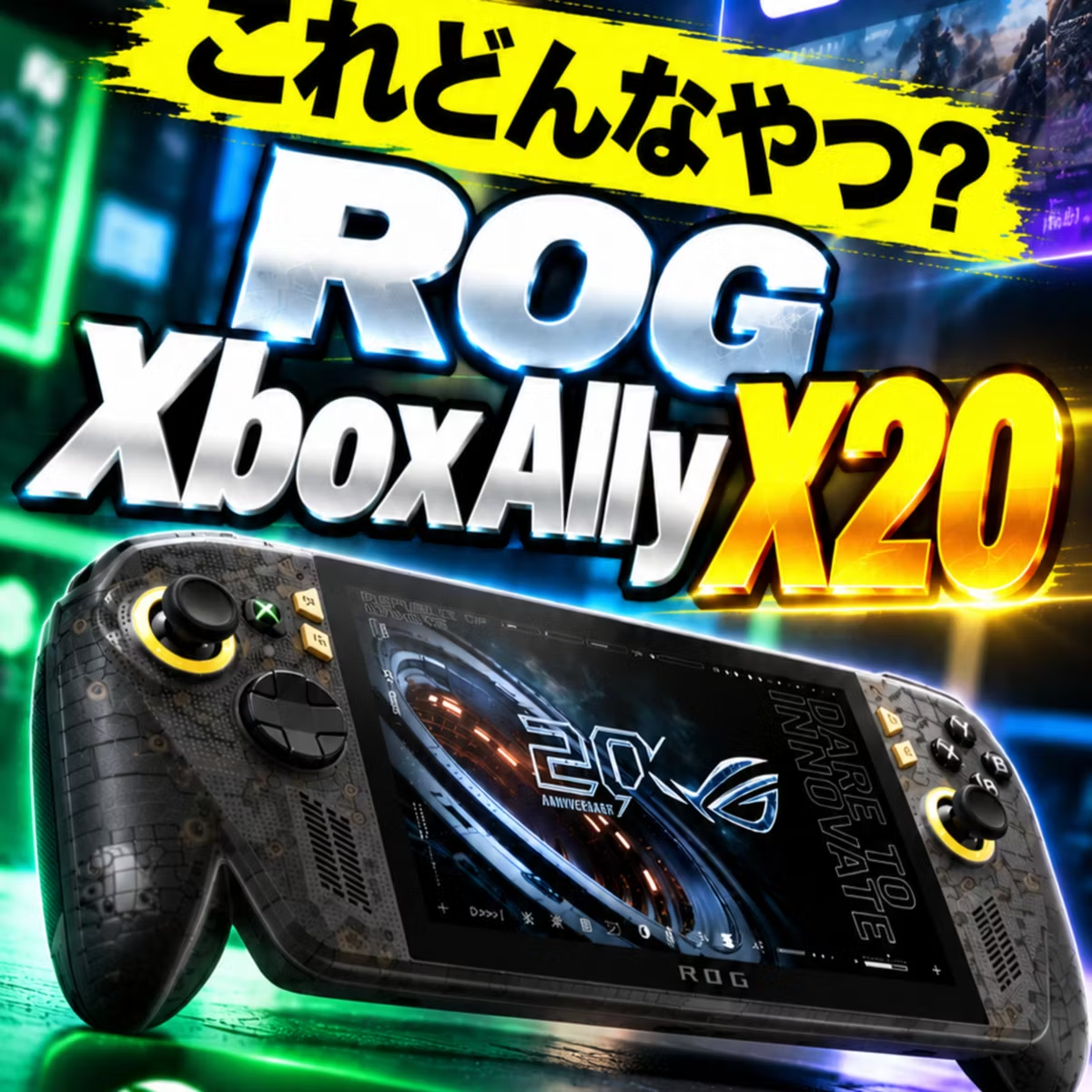


ROG Xbox Ally X20の開封と基本仕様
この動画では、ROG Xbox Ally X20を実機でじっくりレビューします。 持ち歩けるゲーミングPC。ベッドでも旅先でも本格ゲームも仕事も手のひらで完結。
ゲームパスの実力。ケーブルでワット数が変わる仕組み。 そして可変式の十字キーまで。気になるポイントを全部試しました。
先に基本情報です。 発売日は2026年10月16日。
amazon では258,800円です。 スペック情報はこんな感じになります。気になる方は一時停止してチェックしてください。
ポートやスロット関連はこんな感じです。 ARグラスなどが付くバンドルモデルもあります。
こちらは442,800円です。 ペリカン製のケースとXrealのARグラスが付属します。
詳しい仕様やスペックは概要欄の公式サイトやAmazonのページでチェックしてください。
ケイティーです。 今回は待望のROG Xbox Ally 20周年モデルのX20こちら開封していこうと思います。
基本的なスペックに関しては前に動画を上げたXbox Ally Xと同じです。
ただ若干画面ディスプレイのサイズとか少し違うところがあるようなのでそのあたり触れながら開封そして実際に使っていこうと思います。
まず開封に関してはこちらの面から引っ張る感じ。
ちょっと楽しみだね。 実は6月開催の台湾で開催されたコンピューテックスに参加した時に実物を見ています。
細かく見られなかったんだけど一応見たことはあるんだけどどんなものかちょっとここでも見てみようと思います。
じゃあ開けてみます。オープン。 こんな感じで書く。説明書かな。クイックスタート書いた。
充電器とかの接続みたいな説明が書かれていてこれをここに起こすと本体が出てきました。
ちょっと分かりづらいかな。黒とゴールドがいい感じの本体。
取り出してみます。はい取り出していろいろと中入ってるけど一旦ここに出そう。
スタンド。これはROG A-Lineでは定番となってるんだけど紙のスタンドついててこれが地味に役に立ちます。
専用のスタンドとか買うってなるとまたお金かかったりするので。 開けるとACアダプター入ってました。
特別でかくもなくいう感じでしょうか。 こんな感じ。
3つほど小冊子入っていました。でも一応説明しようか。このボタンとかの配置とか。
細かいのっています。 フォートとスロットはこんな感じです。
Type-C端子が2つ。USB4とUSB3.2。 音量ボタン。
Micro SD Express対応のカードリーダー。 ヘッドホンとマイクが使えるコンボジャック。
Xbox Game Passとクラウドゲーミング
指紋認証付きの電源ボタン。 とりあえず最低限Windowsの初期設定とかそういうものを完了して今ゲームのダウンロードしている最中です。
Xbox Game Passっていうのはクラウドゲーミングでプレイすることもできるんだけど、せっかく高スペックなゲーミングPCハンドヘルド型ってことで一応実際にこの本体にインストールした上でプレイして
みようと思います。
今はフォルツアホライゾン6話題のレースゲーム。 そして最近発売されたばかり。結構な年数経って続編というか前日誕なのかな。
Gears of WarってXbox系のゲームをやらない人だとわかんないかもしれないけど今盛り上がっているゲームになります。
TPS、FPSみたいな銃を撃つようなゲーム。 ちょっとこの2つ一旦ダウンロードしています。
その間に、これねダウンロードも結構時間かかると思うのでなかなか進まないから、
今21時45分ぐらいから開始したものとして時間も計測しよう。
その間にクラウドゲーミングちょっとプレイしようと思います。 ちょっと思いついたところから今やっているのできれいにちょっと説明できているかわからないけど、
このXboxのゲームパスっていうものが存在していて、 今回のこの本体自体がROG XBOX A-Liteってなっているところっていうのもそこの提携とかそういうことだったら思うんだけどそこの絡みでこの
Xboxゲームパスっていうのが最初から遊びやすくなっています。
ちょっと根本で言うとこれはゲーム機みたいな形をしているけどパソコンです。ゲーミングPCって考えてください。
大前提としてエクスプローラーとか押すとこんな感じで普通のパソコンとして使えます。 でここは今回がっつり触れるつもりないんだけど、過去に挙げたこれの前のモデルそのスペックあんまり基本的なところは変わら
ないっていう話になっているのでそっちの方で例えば動画編集
簡単なことしか試してないんだけど、Adobe Premiere Proを使って動画編集をして書き出しをしたってところまで動画に収めてあります。
そこはぜひ過去動画を見てみてください。 今回はもう完全にこう新しいデザインというところが主体となっていて、あとはまあそのディスプレイが大型化っていうところと
OLEDになったっていうところ、このあたりがこういう見た目のところでどう変化したかそういうところをチェックしながらゲームとかを主体に触っていこうと思うので。
ということで一応まあそのXboxがXboxゲームパスっていうものが使えるようになっていて、ゲームのサブスクになります。
ネットフリーのゲーム版みたいに考えてください。こんな感じでいっぱい並んでいて、そのサブスク月額いくらっていうのはちょっとね時期によって値段変わっちゃうんだけど、今で1000いくらぐらいでしょうか。
ちょっとテロップ出します。そうでまた値上げするとか、値下げするとかいろんなことが起きているから、あの見てもらうタイミングで値段変わっちゃっていると思うからそこはご了承ください。
でプランがいろいろあるからここもね細かい説明はちょっと切りなくなってしまうので、プラン自体も過去のモデルの時の中でガッツリ話をしています。
たださっき言ったみたいに料金は過去のモデルの時はめっちゃ上がったタイミングだったの。そこから今は下がっています。
ややこしいかもしれないけど、どっちにしてもこの動画または過去の動画に関してもそのちゃんとXboxゲームパスのそのプランとかそこの説明のところにもリンクを貼っておくので、そっちでそのサブスクの料金見て
ください。
とにかくそれに加入することでこれが使えるようになります。ネットフリーみたいな感じだからこういう最新のゲームとかもどんどんどんどんインストール、
インストールというかその遊べるようになっていて、まあさっき今ダウンロードしてここに入れてるみたいにインストールしてプレイすることもできます。
全然進まないねやっぱり。そこに対してクラウドゲーミングっていうのが何かっていうと、
やったことある人はわかると思うけどこのゲームをインストールすることなくプレイができます。
つまりネット回線で映像だけ送られてくるみたいなイメージでコントローラーでこういうふうにあの遠隔操作みたいなちょっと変な言い方かもしれないけど。
なのでスペックが低くあろうが遊べる。極端な言い方をすると、例えばスマホとかでも対応しているゲームだったらクラウドゲーミングだったら遊べます。
要は負荷があんまりないので。ゲームが動いているのはざっくり言うとそのXboxのサービス側のパソコンの方で動いてるみたいな、なんかそんなイメージで考えてください。
それをこのデバイスで操作するだけ。そうだからネット回線すらあればどこでも気軽に遊べる。
せっかくスペック高いので、まぁ今回インストールって形を取ってるわけだけど、そんなことしなくても気軽に遊べます。
なのでちょっと待ってる間になんかゲームをやってみようという感じです。
はい、まぁ今ちょうど出ました。こんな感じで、Forever Ago、これ別名、日本だと全く別名であるあのキャンピンカーで旅するやつだよね多分。
とりあえずここにインストール、これは普通にわかりやすくインストールじゃん。こっちのクラウドでプレイってのがクラウドプレイになります。
ここ押すと、ここに関しては、これはアンケートみたいなことか。はい。
こんな風にするともうすぐにプレイ開始できます。まぁ今なんかアンケートみたいな表示とか出たけどそこはちょっと抜きとしてもらって。
Windows操作とゲームパッドの使い勝手
ただすぐプレイできると言っても、ゲームによっては例えばそのメーカー側が会員登録を促してくるとかそういうケースもあったりするので、
そうなるとねちょっと手止まっちゃう瞬間もあるはあるんだけど、まぁ一応その会員登録とかってのはもうしょうがないものとして考えてもらって、
で今このゲームとかもうすぐ起動してます。してるよねこれ。これも今見てもらってわかる通り何もインストールとかしてないじゃん。
インストールしてないというかもうすぐ始められてるのがわかると思います。こんな感じで気軽に遊べる感じ。なんだこれこういうふうに動かすと動くのかな?そういうわけじゃないのか。
はい普通にコントローラーでこう操作できる。 あ、思ってたゲームと違うわ。
今なんかこれはまあゲームのこの操作方法というところで、上のここらへんを押すとズームとかしたりとか、こんな感じです。
まあ普通にこのあたりは操作感としてはゲームのコントローラーの感覚で遊べるので、まあそういう意味ではとっつきやすい感じはあると思います。
ちなみにこのあたりのボタンを押すとこんな感じメニューが出るので、えーとこう切り替えていくことによって例えばパフォーマンス表示が出たりとか、
録画の機能だったりとか音量調整とか、これはWindows側でも存在しているゲームバーの機能に該当するってことでしょうか。
はいこんな感じで、まあここらへんねWindows使ってる人も見覚えはあると思います。UIはちょっと違うかもしれないけどWindowsキープラスGで出てくるので気になる方は試してみてください。
でこれも過去の動画であの前のモデルってやってるので若干UI違うとかあるかもしれないけどここで各種いろいろできます。
今見てもらっても分かる通り、えーと例えばゲームパッドコントロールモードってのがあってこれを変えるとデスクトップになるとマウスモード、マウスカーソルが動くタイプになります。
今ちょっとゲーム起動してるからちょっと判断つかないけど、はいちょっとゲームパッドモードに戻しました。
そしてこのあたりがまあいろいろと、リアルタイムモニターとかはオンにすると今列ってやつにしたら上にこんな感じでFPSだとかCPU使用率とかが出たりします。
もう一回押すと正方形ってやつになって右上に今ここ表示されています。これ動かせるかな?はい動かせますこんな感じで。
なので旧モデルの時には複数のゲーム試しながらこれで監視して前回の時は2モデル一緒にレビューをしたので今回1モデルだけだけどその無印と上位モデルでスペック全然違ったので
その時にここでFPSとかそういうの確認して違いがどんぐらいかとかバイオハザードとか試したりとかしていました。
まあとにかくこんな感じでスペック表示したりスペックとかまあここら辺のリアルタイムでモニタリングもここにこんな形もあるんだね。こんな感じのことができます。
その他あとは解像度の変更とかもここにこんなワンタッチでできるんだ。720Pめっちゃでかくなっちゃった。
これでフルHDになってます。
まあこんな感じでいろいろFPSリミッターとかもあるっぽいです。
今40これ制限かければその分安定的に動くってことでしょうか。
ヌルヌル動かしたいんだったら通知上げられるけどその分スペック追いつかないとカクカクなったりとか
例えばこここれもPCと同じです。PCにもここをマウスで触った時にこんな感じで出るんだけど左上でここから押すとこんな感じで
全画面表示の切り替えとかゲーム終了とかここから終了しちゃいます。はい終了。
なんかねこのあたりがその前回の時にも触れたんだけど
マウス操作そのWindowsでやったことある人だとXbox Game Passとかね
そのWindowsの操作のUIとこのゲームパッドモードのUIっていうのが
このさなんか最適化されてて分かんない分かんない余計分かんないとかってことが出てきちゃったりとかするので
そういうのが悩ましいとこあると思う。ここは慣れるしかないと思うんだけど
とりあえずこんな感じでゲームはいろいろとあるので
その時期によって入れ替わったりとかもあるので
そこを探しながらっていうとも楽しみなんじゃないかなと思います。
FF5とかある懐かしいこれとかもだからわざわざインストールすることなくクラウドプレイ対応しているので
このまますぐ開始できてしまう。FFはそのままいけるんでしょうか
いけそうな雰囲気でしょうか。なんか久しぶりだなぁ
なんか懐かしいなぁ
ギルガメッシュがあれギルガメッシュって5からじゃないっけか
もっと前だからだっけか3とか言ったっけちょっと覚えてないな
ギルガメッシュとかオメガかオメガとか出てくるよね
オチカメとかで話題になったやつだ
分かる人にしか分からなそう
はいこんな感じでFFピクセルリマスターこれも遊べるっぽいです
ちょっと試しに少しやってみよう
ちょっとだけ音を流してみよう
はいちょっとニューゲームでいってみます
へぇー嬉しいね
この手元でベッドとか転がりながらでもこれだったら気軽にプレイできるし
はいFF5プレイ開始しました
いいね普通にこのスティックでも動きます
そして十字キーの方でもちゃんと動く
そしてなんかねこの十字キー特殊らしいんだよな今回のやつ
ちょっとこれは説明加えます
なんかね四方向のこの十字キーと八方向と
格ゲーとかで使うような感じの斜め入力がどうこうって
なんか切り替えができるとかなんとか
今でも斜めで動くけどどういうことなんだろう
ちょっとそれは試しとかしてみようと思うので
あー出ちゃったあるあるだねこういうの
懐かしいだからこれが必要かどうかとは別になっちゃうけど
ゲームパス使うとこんな感じで
気軽にインストールすらせず即遊べるみたいな感じ
これが最大のメリットなので
でそれをこいつを使うことによって
ゲームコントローラーとしても機能するし
いざとなったら仕事もこなせるしみたいな
普通にさこれやめるのがさっきのやつで言うと
こっからこれもちょっと終了します
はいこんな感じで終了して
他のアプリ普通にWindowsのメニューとかも
こう起動できるので
ここからここ今並んでるままだけどさ
普通にExcelだとかそういうものも使おうと思えば
使えるちょっと今触ったりはしないけど
普通にブラウジングだって当然
インターネットもできるし
はいこんな感じで
なので本当にね普通のパソコンとしても使えるから
ここら辺がめちゃくちゃいい感じ
そしてスペックも高いってところがメリットになります
Forza Horizon実機プレイと電力モード
はい現在22時45分ぐらいで
ちょうど1時間ぐらい経過しました
1時間ぐらい経過して
次のゲームの方がダウンロード
つまりForza Horizonの方は
ダウンロード完了しているって感じになるかと思います
はいこんな感じなので
これは回線依存がもちろんあるとは思うんだけど
回線の速度って別に普通に
ここの環境だと出ています
で前回の旧モデル
Xbox AIXと無印の時もね
めっちゃ時間かかったんだよね
これが回線依存動向じゃなく
そもそも時間かかるのかなみたいなところがあったので
そこ言ってもどうにもならないんだけど
なんかまあだから
ある程度時間かかるっていうのは
把握してもらった方がいいんじゃないかなと思います
ちょっと実際にインストールしたので
プレイしてみようと思います
これはさっきのクラウドと違って
この本体に入ってプレイする感じになります
だからこのスペックがどう生きるか
みたいな感じになります
とりあえずプレイとします
このForza Horizon系のものって
プレイしたことある人は分かると思うけど
最初に自動の最適化が入ります
だから
このスペックに合わせて
いい感じにしてくれるわけだけど
ちょっと今起動で多分ね
最適化の最中なんじゃないかと思うんだけど
その間に別の設定をします
えーとまず
リアルタイムモニターちょっと分かりやすく
正方形がいいでしょうかどれがいいでしょうか
はいじゃあまあこんな感じに
しておきます分かりやすく
あと重要なのがこれも
前回のモデルの時にあらゆること
細かく解説しているのでそちらをぜひ
見てほしいとは思うので
ざっくりここは説明します
ここでこのねオペレーティングモードっていうのが
あって
えーとWindowsはなんだこれ
Windowsモードかなちょっとこれ分からんなごめんなさい
このサイレントパフォーマンス
ターボっていうのがあります
これ何かっていうと
数値書かれてる通りこのワットス
電力の感じでこのね
数値が上がるごとに安定して
動作するしあの要はパフォーマンス
あのフル発揮してくれるみたいな感じ
ターボとかになる方が
はいまあここがこんな感じで
分かれていてでなおかつこれ電源の
ケーブルを挿しているときと挿していない
ときで挙動変わります
ちょっと数値を覚えておいてください
今351713
131735
はいでこれケーブル抜きます
はい今抜きましたそうすると
ここの数値が多分前と一緒なら
変わっているはず
あれパフォーマンスのモードとかが出てきた
オペレーティングモード今
用に最適
最適化中どういうこと
今なんか多分やってくれてるんだと思うんだけど
ゲーム側の話とは別で
多分な最適化してくれてるのかな
ゲームとの絡みなのかな
答えから言うと電源ケーブル
挿しているときにはこのワット数が上がる
っていう仕様になってますこの辺りも過去の
モデルのときに詳しくチェックしているので
そこが完全に今回のモデルと一緒か
はちょっと分かってないんだけど
一応そういう変化があってここが何に影響するか
っていうと普通にそのワット数が
低くなるほど不安定になります
ゲームによっては
なんかもう音がプツプツプツって
途切れちゃったりとかもなったりするので
その省電力のほうになればなるほど
それはバッテリーがモスとかあるんだけど
ここはあの
もうあれだねパフォーマンス
上げてきっちりプレイできるようにするか
バッテリー抑えてプレイするか
ってところで切り替えられるみたいなそういうイメージで考えてください
特にゲーム自体も
そうなんだけど実際にプレミアプロとか
そういうのを試したとき普通のパソコン
としても使えるのでフォトショップとかも
使えるしっていうときだとやっぱりある程度
電力確保してパワーが出ていないと
例えば書き出し速度が遅いとか
これオカルトなのかな
分かんないけど俺はそういう体験を
例えばiPhoneとかそういう
レベルでもしたことがあります
iPhoneとかでも動画編集とかできたりするじゃん
書き出しのときにねなぜか途中で落ちてしまうとか
書き出し速度が遅いみたいなことがあって
そのときに電源ケーブル
バッテリー充電しながら
っていう感じすると速いとかがありました
分かんないこれは分かんない知識あって
言ってるわけじゃないけどそういう要素もあったりするので
そういうところで
自分の今のやろうとしてることの状況に
応じて切り替えて使うみたいな感じになるかと思います
終わらないね
ゲームの画面行こう
OLED画面とGears of Warの映像表現
これがねForza Horizon 6
これもうこれの話じゃなくなっちゃう
これめっちゃ映像綺麗だしやばいから
あのね俺車って別に好きじゃないんだけど
レースゲームは好きっていう感じ
このゲームとかねやばい
これを機会にちゃんとやろうと思うんだけど
と言いつつこれは借りてるものだから
もう返却しなきゃいけないんだよね
自分のPCの方でちょっとやるっていう形になるんだけど
はいちょっとこのモードに関して
自動最適化一旦オフにしました
そうすると見てもらうと分かると思うけど
このターボモードが25Wってなってます
こっちは一緒かな
13と17で
だからここが
よりこの25Wじゃなくて
パワー確保したい場合は
電源ケーブルを接続することによって
はい35W
のターボモードとして
動かすことができます
ここの差もあるので
まあねせっかくのこの携帯性に優れた
ね
こういうデバイスなわけだから
あんまりケーブルに縛られずっていう形で
使えれば一番いいかなとは思うけど
一応こんなところもあったりします
まあ普通に映像綺麗です
これね
インストール版だから綺麗ってのあるんだけど
このクラウドゲーミング側で見て
めっちゃ綺麗だったんだよね
クラウドゲーミングに最適化されてるんでしょうか
はいこれもこれは
あプレイできるようになってる
ちょっと角度ごめんなさい
プレイしやすい角度にしてやるので
このゲームの説明はそんなに細かくするつもりはないけど
右上RTで
アクセルかなという印象です
いやめっちゃ綺麗
ちょっとね撮影のためにさ
あーちょっと待って操作がわからん
撮影のために角度を
考慮しなきゃいけないから
今ね明るくなっちゃって色飛びしちゃってる
感じがあるかもしれないけどもっとね
暗所は
濃くコントラスト強く
サイドも高く出ていて
実物の方の映像はめっちゃ綺麗です
操作方法がわからん
ブレーキはわかるけど
ちょっと位置がごめんなさい
いやめっちゃね映像もね綺麗です
あーやばいやばいやばい
ド迫力
これはいいね
画面もさ
前作前前モデルの
サイズっていうのを
明確にこの体感的に覚えている
わけではないけど
普通にデカいなって印象あります
こんなデカかったっけなって印象受ける
7インチに対して7.4インチ
になったのかな
0.4インチってさ
そんな影響あるもんなのかね
って思うけど
画面デカいなって感じます
とりあえずね映像綺麗だし
手軽にここでできるのはやっぱいいなって思います
PCとかだとさ
構えてやる感じになっちゃうと思うんだけど
こうやって気が向いてる時に軽くできる
本気でプレイするタイプのゲームだったら
それじゃ困るかもしれないけど
今本当に軽く触ってみた感じだけど
こんな感じで
手軽に楽しめる感じなので
結構いいんじゃないかなと思います
言ってみたらクラウドゲーミングにすれば
特にそんなに
負荷とかも気にすることなく
インストの時間とかも
気にすることなくプレイできるっていうのが
本当に最大のメリットになると思うので
もうちょっとだけやってみようか
雪のコース
いやマジめっちゃ映像綺麗
これは
ゲーム側の映像の
クオリティプラス
このROG XBOX
A-Lite X20の
スペック依存っていうところは
大きいと思うので
繰り返しになるけど基本スペック自体は
前のモデルと変わりはない
ただ画面が
大きくなった7.4インチになったっていうのと
OLEDになったっていう
そこの差かと思います
他にも何か違いはあったと思うけど
うん
はいまあこんな感じで
一応レースゲームなんかも
この画面のサイズでも
充分に楽しめるんじゃないかなっていう印象あります
ちょっと明るく飛んじゃっててね
あれなんだけど
近づけてみると
めっちゃ綺麗じゃない?
めっちゃ近づけてみようか
撮影してるカメラ
PCの方でモニタリングしてる方の映像を見ながら
今プレイしててうまくプレイできないけど
ちょっとね
明るくなりすぎちゃってるから
質感が飛んじゃってます
スタンなかったらごめんなさい
ちょっとこれで
別のゲームなんかも試してみようと思います
とりあえず
いろんなゲームを
ちょこちょことプレイしていってみようという
感じでダウンロード完了したもの
のところで
こちらのも本当の最新作
途中で触れたgears of war
というXboxのゲーム最新作が
デンディスさんとして登場して
今インストール完了したので
プレイしてみようと思います
いやーこれもね腰を据えてやりたいんだよな
好み結構分かると思うけど
このね日本には絶対ないであろう
ゴリゴリのおじさんたちが
もうね戦いまくって
ゴリゴリの敵バケモノとみたいな
銃で撃って戦うやつなんだけど
ちょっとやってみます
いいね映像めっちゃ綺麗だわ
てかさ俺視力の問題で
ちょっと待っていやめっちゃ綺麗だね
いいね
これは楽しめるあ懐かしい
これがこれねもう元祖だね
壁に隠れるモーションこのゲームの特徴です
Yで
壁を乗り越える
いやえめっちゃ綺麗
えそうなんだ
普通に綺麗だわ
それにねヌルヌルだし
はーい
これはさ映像重視
グラフィック重視のゲームとか結構
めっちゃ楽しめそう
そうなんだ
そうなるとさなんかさ俺
あのクラウドゲーミングで
いいかなってだんだんなってきてるわけ
無理にさPCのスペック
高くする必要ないし高い的にはすべるし
ただねこの映像を見るとやっぱな
あー
スペックね高いPCで
綺麗な映像でやるのもいいなって
ちょっと思っちゃうね
いやでもほんとこのコントローラー型のはいいよね
ほんとベッドとかさソファにね転がってたって
気軽にできるし
PCゲームだとPCゲームはPCゲームで
良さはあるけどさ
PCゲームじゃ寝っ転がってったわけにはいかないしね
ARグラス連携と寝ながらのゲーム体験
あとはちょっと今今回
試せるか分かんないけど前回
前回試したとかあれか
ARグラスとか持ってるとこれがより快適になります
要は寝っ転がったまんま
寝っ転がったとか仰向けのまんま
ディスプレイはさ
サングラスだから顔にくっついてるわけで
真上向いてようが完全に寝っ転がった状態で
プレイができます
要はさこれをさ顔の上とかに
こう持ってくる必要がないわけよ
持ってこなくてさ
こうどう持ってようが
例えばここが腹でねこっちが足だったりするじゃん
寝っ転がってこういう風に置いといたとしても
コントローラーさえ操作できれば分かるかな
言ってること
こっちに顔があるってことね寝っ転がってると
仰向けだと想像してください
こっちに足ここに胴体
こっちに頭ここら辺に頭
もっとこっち分かるでしょうか
腹のあたりに腰のあたりにこうやってさ
構えてこうやって操作して
ARグラスは顔にくっついてるわけだから
真上を向いていても
でっかい画面で映像が見ながらプレイができる
これがねめっちゃ快適です
これがね本当にARグラスとゲームの組み合わせが
最高だって俺はもう散々言ってるんだけど
ホットキャストとかで
この体験はねちょっとね他にはない
まあそれをやっちゃうと
結局このさ映像の綺麗さっていうところはさ
ARグラス移動になっちゃうから
ここがせっかく綺麗でもって話になっちゃうから
それはねちょっと
まあせっかくこんな
いい感じのデバイスなんだったらもったいない
っていうところもあるかもしれないけど
これずっとやってる必要なかったのか
どんどんさっき進もう
それちょっと
戦闘っぽいところまでは
やってみたい
これはリアルですか?
ちょっと待って
映像を記録するための角度でやってるから
やりづらいんだよねめっちゃ
見えない
あー死んじゃったー
自己蘇生だって
自己蘇生して
ここからやり直しできるんだ
見えない見えない
なんかあれだ
なんかシールドみたいな
シールド
シールドみたいなので
あーいい
もうだめだもう全然
まともにできない
まあいいかとりあえずこんな感じです
まあね
ゲームを見てもらうっていうあれじゃないので
まあこんなとことしとこう
ここのxbox
ボタンここを押して
そうすると
こういう風に出てくるので
ここの×ボタン今出てます
ここ押すと
終了になる
こんな感じで
最新のゲーム
リリースされた当日から遊べるゲームとかも
中にあったりするので
プラン依存とかもあるかもしれないけど
というところでゲームパスとかに関しては
気になる人は概要欄にリンクを貼っておくので
そこから飛んでどういうものかっていうのは
公式サイト見てもらうのが一番いいと思うので
プランとかもいろいろあるので
ぜひそこからチェックしてみてください
あとはね一個だけ言っておくと
そのサブスクの
簡単に言い換えするチケット的なものを
直接支払いするんじゃなくて
amazonとかで買ったりすることもできます
でなんかタイミングによっては
それ自体がセールになることがあるわけ
そのチケットが
1ヶ月分普通にサブスクで支払うよりも
amazonでそのオンラインコード
じゃないけどさなんかそんな感じで
買う方が安いこともあったりもします
だからamazonの方もリンクは貼っておくので
まあせっかくだからね
ゲームパスとかも試してみるのがいいんじゃないかなとは思うので
はいだからぜひそこら辺概要欄に
いろいろとお得になるようなもの
なんかも含めてリンクは
細かく貼っておくのでぜひそちらからチェックしてみてください
Minecraft Dungeonsでインストール版とクラウド版を比較
はいマイクラダンジョンズ2
かな名称
ちょっとインストール版も
試しに入れてみました
あなんか触覚フィードバックとかあるんだ
あれクラウドのとき来たっけ
あれクラウドと
インストール版で違うのかな
クラウドだったら触覚フィードバックなんて来ようがないんでしょうか
何も分からない
ちょっとだけやってみます
でも結構繊細かなここら辺の
炎のところとか
結構細かく描かれてるかも
まあズームにしちゃって今フルHDで撮影で
ズームにしてどこまで綺麗に見えるか分からないけど
なんかね目で見てるやつの方が全然綺麗
まあ普通に劣化しちゃってんのかもしれないけど
まあやっぱな
そりゃあな本格的な
映像美みたいな感じの
ゲームの方が綺麗さは引き立つとは思うけど
でもねやっぱりねあの
改造感というか
ちっちゃいところに
繊細に描かれてぎゅっと凝縮されてる感は感じるので
まあインストール版なら
でもインストール版もそれがしさ変わらんかな
どうだろうね
ちょっとじゃあここから
一回あえてアンインストールして
クラウド版もプレイしてみようと思います
せっかくなんで
ここの画面も映しておこう
まあこれに今インストール版が入ってるので
そうするとクラウド版のボタンがなくなっちゃうので
なんかやり方あんのかな
わかんないけどもうアンインストールして
ちょっとしまいます
こんな感じでアンインストール
アンインストールは一瞬で終わったので
そうするとこんな感じでクラウドプレイのボタンが
上がってきたのでこっちに接続してみます
はいクラウド版
こうなると見え方やっぱ全然違うかも
全然こっちはね
改造感がない
気がする
まあそりゃそうかねどうなんだろちょっとわかんない
はっきりわかんないけど
はいまあ一応クラウド版
プレイしてる感覚的には特に変わらない
ただねやっぱりねこの遠目から見てもやっぱり
全体の繊細さとかは違うような気はします
どうでしょうか
だからまあインストールしたほうが
せっかくそのスペック高いものなので
インストールしてプレイするんだったら
そっちのほうがまあいろいろ楽しむ
ことはできるのかも
手軽さのクラウドプレイにするか
インストールでまあ映像を少しでも
綺麗に見たら多分違いはあると思うんだけど
どうでしょうかよかったらコメントで
この辺り感想を教えてください
Windows PC用途とArmoury Crateの詳細設定
はい普通のもうパソコンとして使えますよ
っていうところでちょっと試しに
今
YouTubeとか開いてみようと思います
YouTube
で検索
YouTubeに移動して
でちょっと
自分のチャンネルを見てみよう
音声入力がなんとかできないんだよな
本音
慣れるまでちょっと
打つの大変だねこれ
本音レビュー
はい
はい出てきました
じゃあこれでこんな感じ
なっていってじゃあ試しにちょっと
なんか動画を流してみよう
音量もちょっとマックス上げてみます
はいマックス
あれだね
音いいよ
めっちゃ迫力あるんだけど
なんか出ちゃってんな
めっちゃ音いい
なにこれ
これ消えないんだけど
めっちゃ音いいぞ
伝わったでしょうかなんかねパワフルさがすごい
めっちゃ音いいわ
こことここかなスピーカー
そうなんだ
なんかさもうさ
俺イヤホン生活が根本にあるので
このまま音を聴くってことって
まず絶対ないの
ないんだけどこの音で聴けるのはいいね
なんか普通にあえてこのまま
聴いたままプレイしてみたいな
と思うぐらいの音の良さ感じました
すげー迫力ある
へー
これなんで出っ放しなんだろう
それがめっちゃ謎でしょうがないんだけど
じゃあちょっとこれでゲームいったん
やってみよう
はい始まった操作できるね
はいこんな感じで
過去の機種もレビューしているので
ちょっとこれも良かったら概要欄とか
リンク貼っておくので見てみてください
関連動画とかに出しておくので
ちょっとね操作性が慣れるまで
なんかね誤動作というか
さっきからここさ触った時に見てもらえたかも
しんないけど
ここにこんな感じで
このさWindowsの邪魔くさいやつが
出てきちゃうんだよね
そうこれちょっと厄介だね
勝手に戻ってんのもなんか腹立たしいし
設定とかになんとかなるもんかわかんないけど
はいちょっと
誤動作みたいなものいっぱいして
もう大変大変です
ここはだからね結構ねタッチで触る
っていうのを諦めて
もうこのこっちの操作に
限定するとかするとだいぶ楽になるかも
これはね過去に使ってた時のこと
思い出しました
なんかねどっか一個軸を決めてマウスモードにするのか
ゲームパッドモードにするのかタッチにするのか
ってしないとなんかね
あの結構チグハグで
タッチだとなんかうまく反応しづらい
部分とかがあったりとか
そういうシーンが割とあります
実はさっき
あのSteamとかも起動したんだけど
あちなみに今Discordとかこういうのも
普通に入れられます
DiscordじゃないSteamも
起動したんだけど
さっきまさしく言ったみたいな感じで
うまくねなんかメニューが触れない場所が
ありましたこれゲーム内なんだけど
あのせっかくだからAPEXと思ってみんな
やるようなさゲームを
起動しようとしたんだけどなんかログインの時に
なんかね認証コードがどうかの時にタップしても
反応なくてでその時ね
こっちでこうやっても反応なくてちょっと一旦
諦めちゃいましたっていう状況がある
まあ基本的にはちゃんと
動作はもちろんするとは思うんだけど
なんかちょっと整合性が取れてないシーンなんかも
まあ中にはあるのかも
っていう印象はある
APEXの件に関してはなんかまあ回避の
回避策とかまあ普通にあるとは思うけど
できないって言ったらさ
そりゃさAPEXのレベルだってさすがに問題じゃん
とかだと思うんだけど
まあそういう印象もあります
あのこの辺りも参考になれば
ROG XBOX
AIX20
とか加工モデルなんかもそうなんだけど
専用のアプリってのが
存在してますなんて言ったらいいのかな
この本体自体のいろいろ設定ができる
って言ったらいいんでしょうか
今こんな風に起動すると設定のタブ
上タブで切り替わります
とりあえず主にはここが設定画面
ってことなんでここをちょっと軽く
見ていこうと思いますここねめっちゃ細かくてね
あのキリがないだからこんな感じ
ですよぐらいで何の説明もできないと思うんだけど
まず一番上にコントロールモードってのがあって
こんな感じで
途中でこっちの左上のボタンから
切り替えられますよって言った操作方法
もうゲームの操作感で
動かすゲームパッドモード
そしてデスクトップモードだと
このスティック動かした時に
マウスみたいな挙動で動くみたいな
モードになってます
ここでなんか設定細かくできんのかな
キーマッピングとかちょっと触るつもりは
今ないけど例えば左スティック押すと
なんかこんな感じ
デッドゾーンとかそういう設定もできるんだね
結構細かくできそうだから
振動とかに関しても
バイブレーションの強度ってことでしょうか
結構ね細かくできると思う
ちょっとじゃあ
ゲームパッドモードを見てみよう
メニュー自体は一緒だけど
それぞれで変化をつけられるってことなのかな
そういうことでしょうか
そういうことなのかなわかんないちょっとわかんないけど
ここにめっちゃいっぱいあるから
本当にざっくりだけ見せます
一般って入るとこんな感じで
なんだろうね
もう基本的なこのソフト自体の
なんか設定とかでしょうか
アーマリークレート
読み方わからんけど
デバイス情報とか
こんなのとかいろいろ出ていて
どんどんパフォーマンスっていくと
この電源のモードに関してなんか情報載っています
システム情報とか
GPU設定とかなんかめっちゃ細かく
オンオフがあるんだよね
わからんって感じの
くらい細かい
ちなみにここ押しても
フォームとかここ戻ってくれます
あとはざっくり来ます本当に
更新センター
アップデートとかそこら辺でしょ
キャリブレーション
押してみると
キャリブレーションAボタンを押します
キャリブレーション開始するにはAボタンを押します
左トリガーを1秒します
左トリガー
こんな感じで調整してくれるってことだよね
きっとこれは
電源管理
ここら辺は
Windowsにあるのとはまた違うので
バッテリーケアモードとか
エコアシストとか
とにかくめっちゃ細かい
細かく自分好みに設定はできると思います
デバイスの照明
スタティックプレス
何だろうねこれ
なんか速度とかいろんな
マジ分からん全然
とにかくたくさん
接続はこれWi-Fiとかか
ディスプレイ
ディスプレイとかもこんな感じで
なんかねめっちゃいっぱい細かくある
OLED設定とかなんかこんな感じもあるし
一応一通りオーディオ
オーディオもここもなんかあんねん一般的に
ノイキャン?ノイキャンってどういうことよ
ノイキャンとかできんの
360度録音モードとか
オーセンティック録音録音に対してのノイキャンとかできんの
えどういうこと
ここでここのついてるマイクがノイキャンしてくれるってこと
そんなことある?えいいのかな
めっちゃありますなんかモードが
スピーカーモードに関しても
スピーカーモードオンオフとかもある
えーなんか結構
ほんとにいじれそうだねこのミニ
キーボードショートカットとかも
設定できたり
デバイスって押すと
これはよくわからん
別の外部のデバイスかな
接続してなんかするときとかかな
こんな感じで結構ね細かく
設定はいじれます
なのでちょっとここも俺把握できてないけど
まぁ普通に
あれだよね
その
そのプラットフォームごとのゲームの管理とかができる
ってことだと思うんだけどライブラリの管理とかあるから
物理回転する可変Dパッドの仕組み
あとはちょっと一個ね
特殊なねここのなんか
割り当て
十字キーの四方向と
八方向にできるってやつ
途中でも触れたかもしんないけど
可変なんとかなんとか
っていうのがあってそれの設定だけちょっと調べて
試してみようと思います
はい可変Dパッドっていう
この十字キーの割り当ての変更について
わかりましたなんかどっかで設定するのかな
と思ったんだけど設定画面
物理でしたこれどういうことかって
ちょっとここよく見ておいてもらえるでしょうか
ここの段差
この斜めに当たる部分
このさ右上
右下左下
左上のこの部分が
今へこんでいるのかと思います
これを
映せるかな暗くなっちゃうかな
見づらいね暗いね
これをこうつまんで
こう上に上げて
回転させられます見えたでしょうか
ちょっと暗いなごめんなさい
ちょっと分かりづらいかもしんないけど
こう今持ち上げて
回転させられます
こうすると
もう一回どっちがどっちか
分かんない今ここがへこんでるんだけど
これを
90度こう回転させると
あれ変わったかな
多分変わってるね
ここが持ち上がったってことだと思います
そうするとどうなるかっていうと
これだと8方向が押しやすい
段差上に上がっているので
これ斜め入力が
しやすいってことだと思います
今斜めの画面が
ちょうどいいシーンがないから
あれだけど
普通にねこの十字キーの向き
十字と同じ
高さにだいたいあるので斜めが
確かに押しやすい
ちょっと斜め入力できない状態になっちゃった
ちょっと待ってください
斜めを押すときが押しやすいです
普通に
ここの高さが
確保されているので
単純にここが押しやすい
これをもう一回ちょっと
こう持ち上げて
つまんで回転させます
単純に90度回転させるごとに
高さが変わるって感じ
っぽいですおそらく
回転自体は無制限に
ぐるぐる回せるので
今見てもらうと
把握してもらった上で見てもらうと
わかりやすいんじゃないでしょうか
確率に段差が下がっている感じ
これだと指をすると
普通に一段下がってるから
押しづらいです
指乗っけただけでは
左と下
ここの間隔が強い
みたいな感じになってます
面白いね
映像分かりづらくてごめんなさい
こうすると
また
競り上がった感じ
ということっぽいので
この辺り参考になれば
ちょっとわからない人いるかもね
どういうことだみたいな
一回わかっちゃえば何でもないけど
これでわかるでしょうか
ぐらいです
以上ROG XBOX AIRA X DIGIUの
レビューでした
少しでもお得に買えるように
概要欄から
Amazon楽天公式ストアなど
各種ページで
イベントやキャンペーンが開催されていないか
定期チェックがおすすめです
その他ガジェットをいろいろ紹介しているので
チャンネルトップから
他の動画もぜひチェックしてみてください
前のモデルについても
概要欄かチャンネルからチェックできます
気になることがあれば
コメントお気軽に
それではまたさようなら


