「最新の状態です」の表示を信じていたら……
Windows Updateを開いて、「最新の状態です」と表示されていれば、ひとまず安心するものです。
ところが、そうでもなかった。
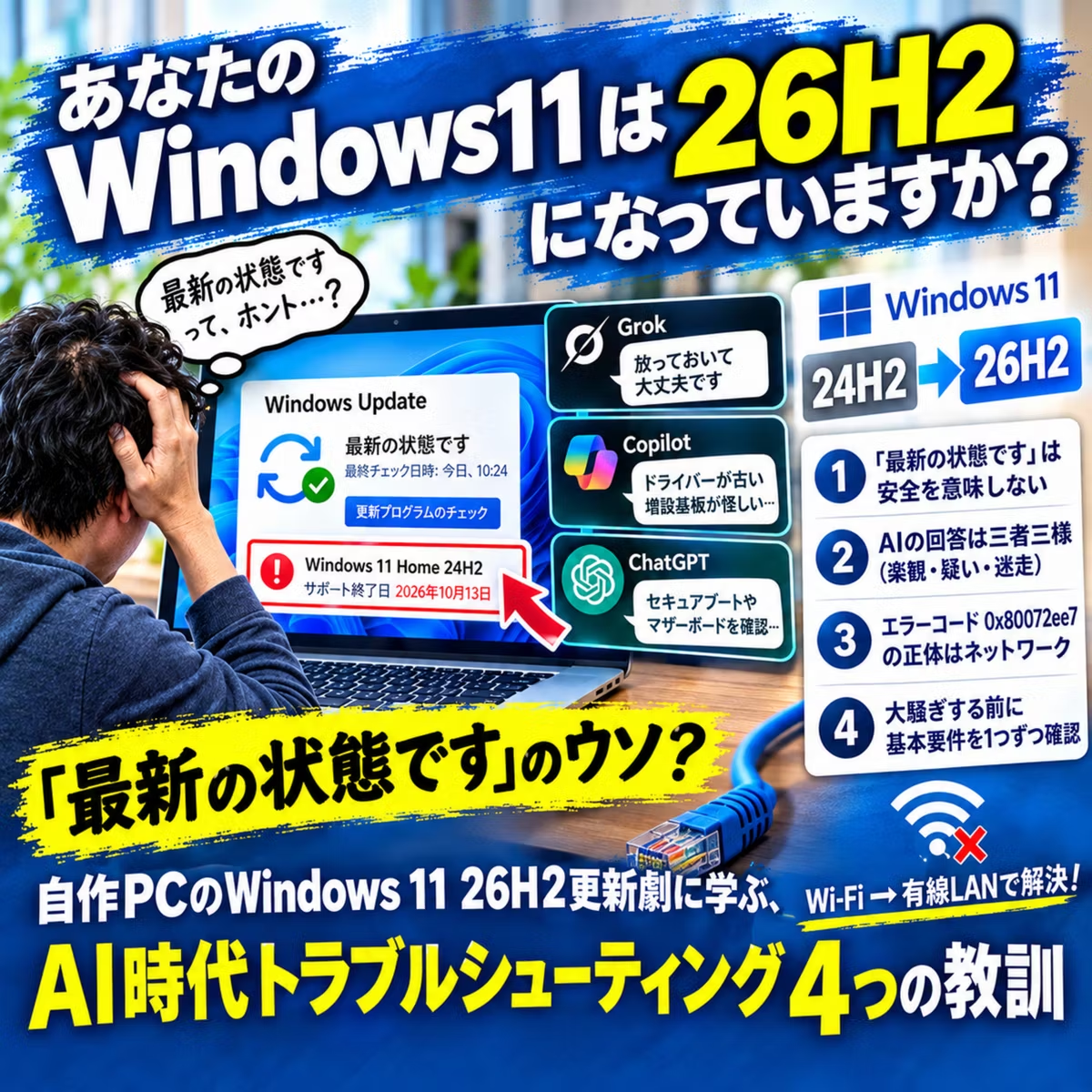
2026年10月中旬、私の自作PCは Windows 11 Home 24H2 のまま。Windows Updateには「最新の状態です」と表示されているのに、25H2への更新すら進みません。
しかも、24H2のサポート期限は2026年10月13日。これは、ちょっと待てだ(笑)。
何とかしようとGrok、Copilot、ChatGPTと、あれこれ相談してみたのですが、これがまた一筋縄ではいかない。
Grokは「放っておいて大丈夫」と楽観的。肝心のMicrosoft製AI、Copilotはドライバーが古いだの、増設基板が怪しいだのと、話がどんどん大きくなる。
ChatGPTも途中でセキュアブートやマザーボードを疑い始める始末。
さて、どうしたものか。
最終的には、Windows 11 Home 26H2への更新に成功しました。今回は、その顛末から得られた教訓を整理してみます。
まず、ここが重要です。
Windows Updateの「最新の状態です」という表示は、必ずしもWindowsそのものが最新バージョンであることや、サポート期間内であることを保証していません。
Windows 11 Home 24H2は、2026年10月13日にサポートが終了しました。サポート終了後は、通常のセキュリティ更新を受けられなくなるため、使い続けるのは好ましくありません。
では、なぜ更新されないのか。
Windowsには、特定のハードウェアやドライバーなどとの互換性問題がある場合、大型アップデートの配信を一時的に保留する仕組みがあります。いわゆる「セーフガード・ホールド」です。
ただし、今回のPCがこの仕組みによって更新を止められていたと確認できたわけではありません。原因を特定するには、別途調査が必要です。
いずれにしても、更新画面の表示だけで判断せず、実際のバージョンを確認することが大切です。
今回、複数のAIに相談してみて、あらためて感じたことがあります。
AIは便利ですが、同じ問題に対して、必ずしも同じ答えを返すわけではありません。
Grokは「放っておいて大丈夫」という方向。Copilotはドライバーや増設基板など、ハードウェア側の問題を疑う方向。
ChatGPTも、最初から正解にたどり着いたわけではありません。セキュアブートやマザーボードの確認など、話を複雑にしかけました。
もちろん、そうした項目を確認すること自体が無意味なわけではありません。しかし、原因が分からない段階で可能性ばかりを広げていくと、ユーザーは何をすればよいのか分からなくなります。
今回のようなトラブルでは、まず事実を確認し、可能性を一つずつ絞り込むべきでした。
AIがもっともらしい説明をしたからといって、それが原因だと決まったわけではありません。
AIを何種類も使えば答えが出る、というものでもない。結局は、人間が状況を見極め、どの仮説を検証するか判断する必要があります。
Windows 11のインストールアシスタントを使って手動更新を試みたところ、エラーコード「0x80072ee7」が表示され、処理が止まりました。
ここで考えたくなるのが、PCの構成や過去の経緯です。
私のPCは、以前のメーカー製PCからWindowsのライセンスを移行した経緯があります。そうした履歴が何か関係しているのではないか、と疑いたくもなります。
しかし、エラーコード「0x80072ee7」は、一般にサーバー名の名前解決、つまりDNSなどのネットワーク接続に関係するエラーです。これだけで原因を断定することはできませんが、少なくともマザーボードの故障を直接示すものではありません。
そこで試したのが、Wi-Fiから有線LANへの切り替えでした。
すると、更新作業が進み、最終的に26H2への移行に成功。
今回、有線LANへの切り替えが突破口になったのは事実です。ただし、Wi-Fi側のDNS設定や通信品質など、具体的に何が原因だったのかまでは特定できていません。
それでも、ここから学べることはあります。
エラーが出たからといって、すぐにハードウェアやOSの深い部分を疑う必要はありません。ネットワークのような基本的な部分から切り分けることも重要なのです。
今回、更新作業を進めるうえで確認した項目は、次のとおりです。
CPU: Core i3-10100であることを確認。
ディスク形式: システムディスクがGPT形式であることを確認。
起動モード: システム情報でUEFIを確認。
互換性: PC正常性チェックアプリでWindows 11の要件を満たしていることを確認。
ネットワーク: Wi-Fiから有線LANに切り替えて再試行。
こうして基本要件を一つずつ確認していけば、少なくとも原因を探るための材料が増えていきます。
もちろん、今回の確認項目すべてが更新失敗の原因だったわけではありません。結果的に、必要以上に深いところまで調べかけた部分もありました。
最初からBIOSの設定を変更したり、OSを再インストールしたりするのではなく、変更の影響が小さい項目から順番に確認する。
これはWindowsに限らず、PCのトラブルシューティング全般に通じる基本でしょう。
あれこれ試した末、私のPCは無事にWindows 11 Home 26H2へ更新できました。
古いメーカー製PCからの移行履歴があったため、それが何か影響しているのではないかとも考えました。しかし、最終的に更新できた以上、それが原因だったと断定する材料はありません。
今回の一件で、あらためて思ったこと。
AIは、トラブルの解決に役立つ便利な道具です。しかし、可能性を挙げることと、原因を突き止めることは別の話。
複雑そうに見える問題ほど、まずは目の前の事実を確認する。簡単なところから一つずつ試す。そして、うまくいったからといって、確認できていない原因まで決めつけない。
AI時代になっても、トラブルシューティングの基本は変わらないようです。
さて、読者の皆さん。
ご自分のWindows 11は、いま何バージョンでしょうか?
キーボードで「Windowsキー+R」を押し、winver と入力してみてください。バージョン情報が表示されます。
「最新の状態です」という表示だけで安心せず、実際のバージョンも確認してみましょう。
ではでは、73!
感想
まだ感想はありません。最初の1件を書きましょう!